在經典游戲《魔獸爭霸》的運行過程中,許多玩家在使用Windows XP虛擬機環境時,可能會遇到一個棘手的問題:由于集成顯卡無法啟用AGP紋理加速,導致游戲無法初始化DirectX,從而無法正常啟動。此問題通常源于虛擬機顯卡驅動的局限性或DirectX組件的不完整。下面,小編將詳細介紹這一問題的成因及系統的解決步驟,并簡要關聯其在安全防范工程中的系統性思維體現。
問題成因分析
- 虛擬機顯卡驅動限制:大多數虛擬機軟件(如VMware、VirtualBox)為XP系統提供的默認顯卡驅動為模擬驅動,功能有限,往往不支持完整的DirectX特性,尤其是較老的AGP紋理加速功能。
- DirectX組件缺失或損壞:虛擬機中的DirectX版本可能未正確安裝或已損壞,導致無法調用硬件加速功能。
- 系統設置不當:XP系統內的顯示設置或DirectX診斷工具中,硬件加速可能被禁用或降級。
解決步驟詳解
步驟一:更新虛擬機工具與驅動
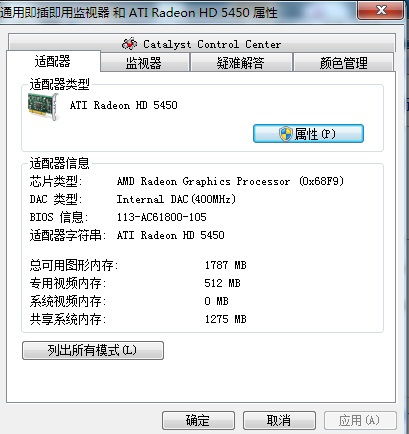
確保已安裝最新版本的虛擬機增強工具或客戶機插件(如VMware Tools或VirtualBox Guest Additions)。這些工具包包含優化的顯卡驅動,可能改善對DirectX的支持。安裝后重啟虛擬機。
步驟二:手動調整DirectX硬件加速
- 在XP虛擬機中,點擊“開始”菜單,選擇“運行”,輸入“dxdiag”并回車,打開DirectX診斷工具。
- 切換到“顯示”選項卡,檢查“DirectX功能”下的“DirectDraw加速”、“Direct3D加速”和“AGP紋理加速”是否都已啟用。如果顯示“不可用”或“禁用”,嘗試點擊旁邊的“啟用”按鈕。
- 若無法直接啟用,可能是驅動限制。可嘗試在“顯示”選項卡中,將“硬件加速”滑塊調整到“完全”位置,然后應用并重啟。
步驟三:修改游戲配置文件
對于《魔獸爭霸》,可以嘗試手動修改游戲設置以繞過部分加速需求。
- 找到游戲安裝目錄下的“war3.exe”或相關配置文件(如注冊表設置),通過兼容性模式運行(右鍵屬性中設置以Windows 98/ME兼容模式運行),有時能規避高級加速需求。
- 在游戲內視頻設置中,將渲染模式切換到“OpenGL”或“軟件渲染”(如果游戲支持),減少對DirectX硬加速的依賴。
步驟四:補丁與降級處理
- 確保游戲已安裝最新補丁,老版本可能對新環境兼容性差。
- 若問題依舊,可嘗試在虛擬機中安裝較舊的DirectX版本(如DirectX 9.0c),并確保完全安裝所有組件。
步驟五:虛擬機配置調整
- 在虛擬機設置中,嘗試分配更多顯存(如果軟件支持),并啟用3D加速選項(如VMware中的“加速3D圖形”)。
- 如果條件允許,可考慮使用支持GPU直通(如VT-d技術)的虛擬化方案,將物理顯卡直接分配給虛擬機,但這要求宿主機和硬件支持。
安全防范工程視角的延伸
從安全防范工程的角度看,此問題的解決過程體現了系統性故障排查的方法論:
- 風險識別:首先明確問題現象(游戲無法啟動)與潛在原因(驅動、組件缺失),類似于安全工程中的漏洞評估。
- 分層處理:從驅動更新、系統設置到應用配置,逐層深入,避免單一措施依賴,這對應著安全防護的多層防御原則。
- 環境適配:在虛擬機這一受限環境中尋求解決方案,強調了在特定約束條件下(如安全隔離環境)實現功能平衡的重要性,正如安全工程中需在便利性與防護強度間取得平衡。
- 持續維護:定期更新工具和補丁,以應對兼容性問題,反映了安全工程中持續監控與更新的核心理念。
通過以上步驟,大多數情況下能解決XP虛擬機中因AGP紋理加速不可用導致的《魔獸爭霸》DirectX初始化問題。如果所有方法均無效,可能需要考慮更換虛擬機軟件或在物理機中運行游戲以獲得最佳兼容性。在技術操作中,始終建議先備份虛擬機快照,以防更改引發系統不穩定。